81
vues

Dernière mise à jour le

Si vous exécutez Windows 10 Pro ou une édition Enterprise 64 bits, nous examinons ici la configuration d'une machine virtuelle à l'aide de la technologie Hyper-V intégrée.
Avec la sortie de Windows Server 2008, Le système d'exploitation réseau de Microsoft a également fourni son premier utilitaire de virtualisation appelé Hyper-V. Microsoft n'est pas nouveau dans la technologie VM car il avait précédemment fourni des solutions telles que Virtual PC et Virtual Server. La société a depuis développé une solution plus locale et l'a intégrée à la plate-forme Windows. Avec la sortie de Windows 8 en 2012, Microsoft a créé Hyper-V à la disposition du client Windows pour la première fois, évitant ses efforts précédents axés sur le consommateur pour une solution plus robuste. Dans cet article, nous examinons comment l'utiliser.
Voyons comment configurer une machine virtuelle à l'aide de la technologie Hyper-V intégrée. Les avantages incluent la possibilité d'exécuter plusieurs systèmes d'exploitation en même temps tant que vous disposez de suffisamment de ressources matérielles. Personnellement, j'ai décidé de le faire car je dois faire des tests de compatibilité. Hyper-V est également un excellent moyen d'essayer et de tester des applications avant de les utiliser sur votre environnement de production principal. Oh, et c'est un hyperviseur gratuit, ce qui rend encore mieux son utilisation!
Conditions préalables
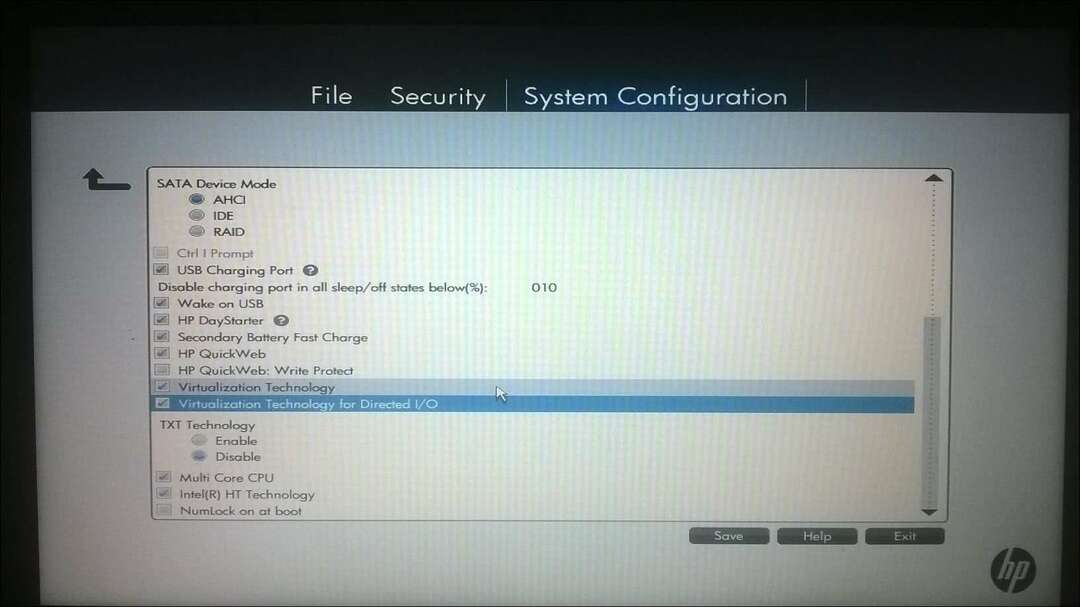
Redémarrez l'ordinateur et entrez dans la configuration du BIOS (généralement en appuyant sur la touche F2, F10 ou F12) sur votre clavier avant que l'ordinateur ne charge le système d'exploitation Windows. Ce processus peut varier selon la marque. Consultez donc le manuel de votre ordinateur pour savoir comment charger le BIOS. Sur mon ordinateur, je devais appuyer sur la touche F10, sélectionner ma langue, sélectionner Sécurité> Configuration du système et activez les éléments suivants:
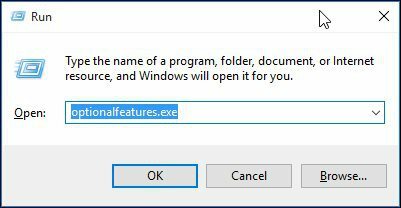
presse Touche Windows + R ettype:optionalfeatures.exe appuyez sur Entrée.
Cette action s'ouvrira Activer ou désactiver des fonctionnalités Windows. Une fois qu'il a chargé toutes les fonctionnalités, cochez toutes les options pour Hyper-V et cliquez sur OK.
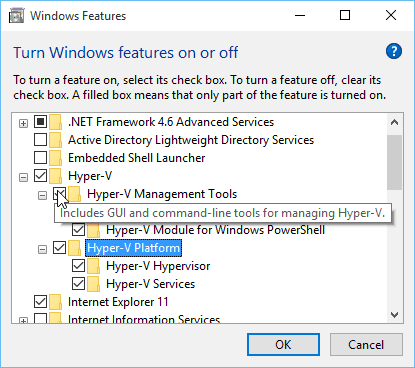
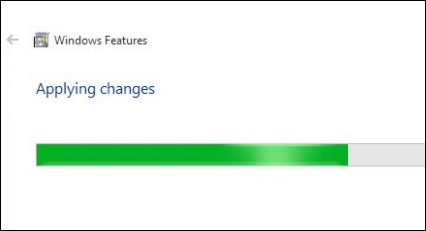
Attendez ensuite que Windows installe et configure Hyper-V. Vous serez invité à redémarrer pour confirmer les modifications. Windows passera par une série de redémarrages et configurera votre système.
Lancez Hyper-V Manager et créez une machine virtuelle
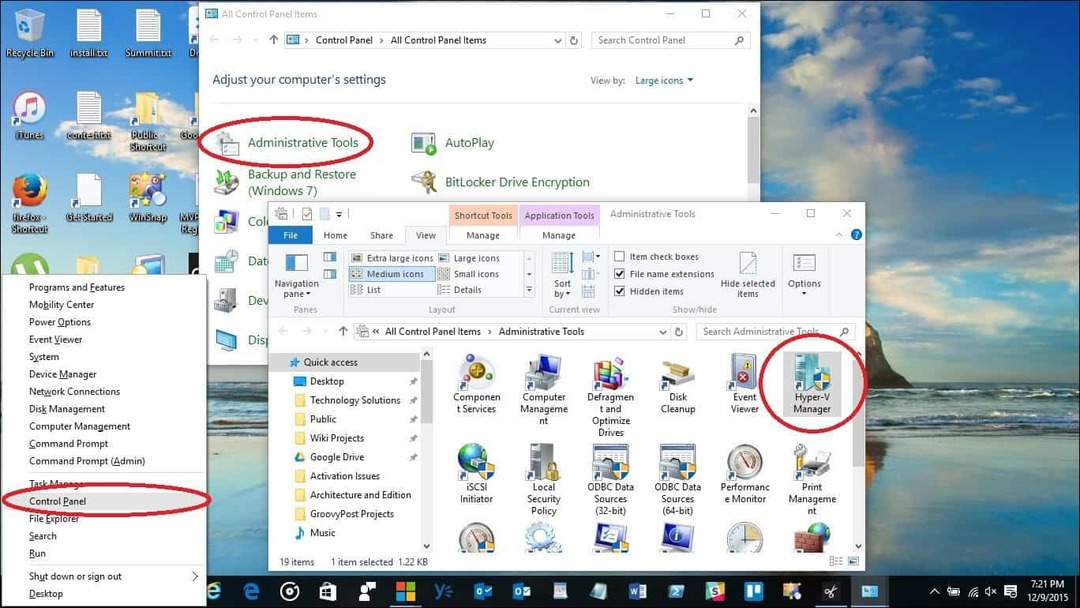
Ensuite, vous devrez ouvrir le menu d'accès rapide caché en frappant Touche Windows + X puis allez à Panneau de configuration > Outils administratifs > Gestionnaire Hyper-V.
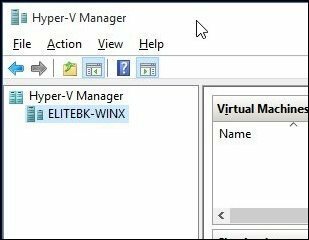
Dans le volet gauche du gestionnaire Hyper-V, sélectionnez le nom de votre ordinateur. Cette sélection activera le volet d'actions sur la droite.
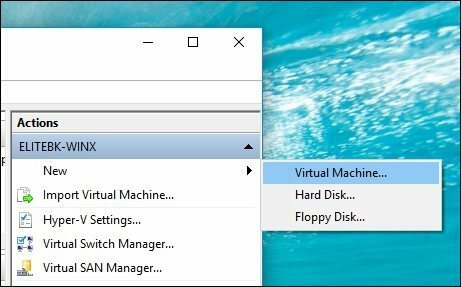
Sous le volet Actions, cliquez sur Nouveau> Machine virtuelle.
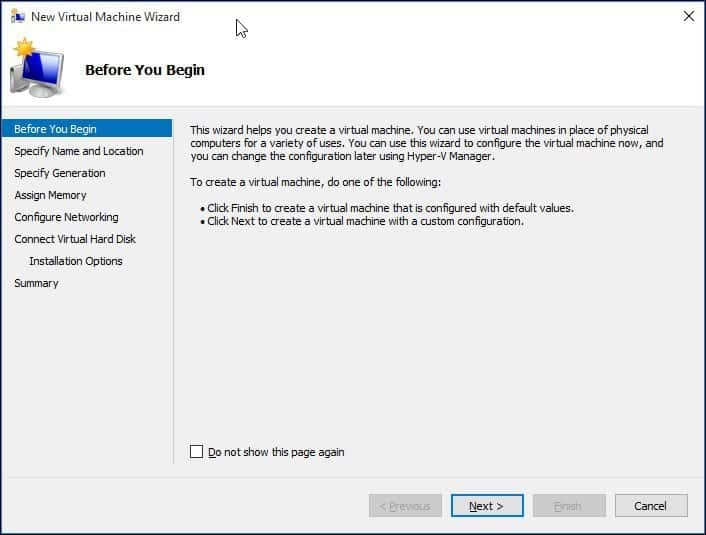
Cela démarrera l'assistant Créer une nouvelle machine virtuelle. Cliquez sur Suivant et suivez les instructions à l'écran.
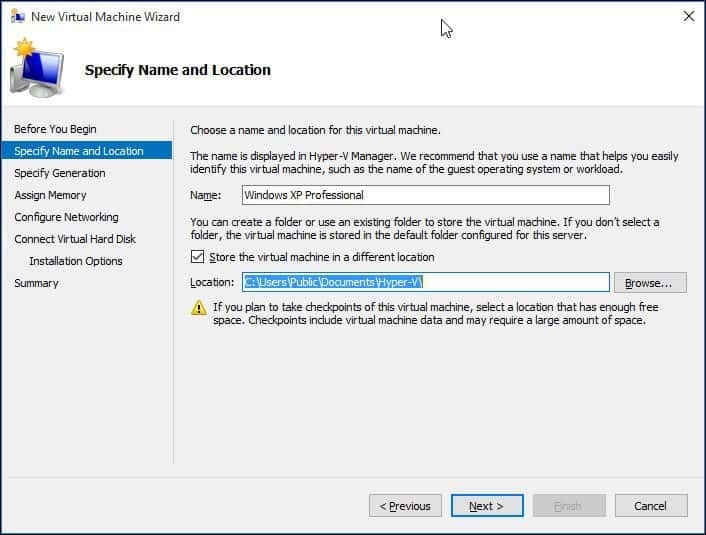
Je peux donner un nom à ma machine virtuelle et spécifier son emplacement où je veux qu'elle soit stockée. Donc, si vous avez des partitions supplémentaires ou un lecteur, vous pouvez le parcourir et l'enregistrer.
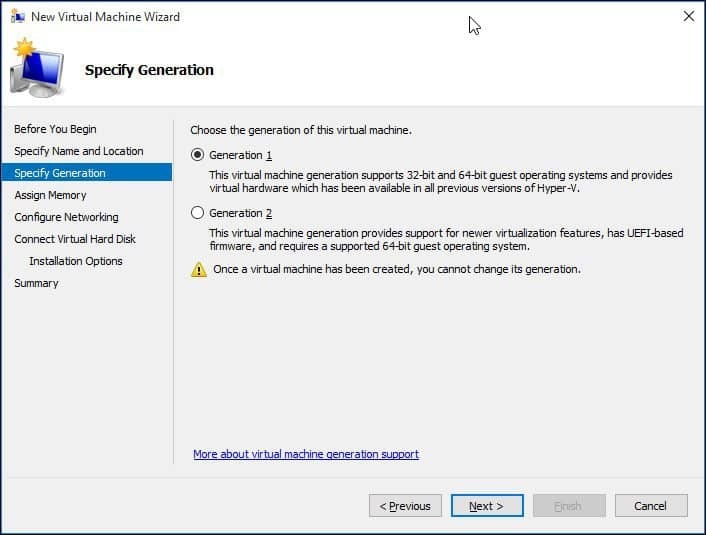
Choisissez le type de génération que vous préférez utiliser. Si vous basez vos besoins sur des applications anciennes ou anciennes, optez pour la génération 1.
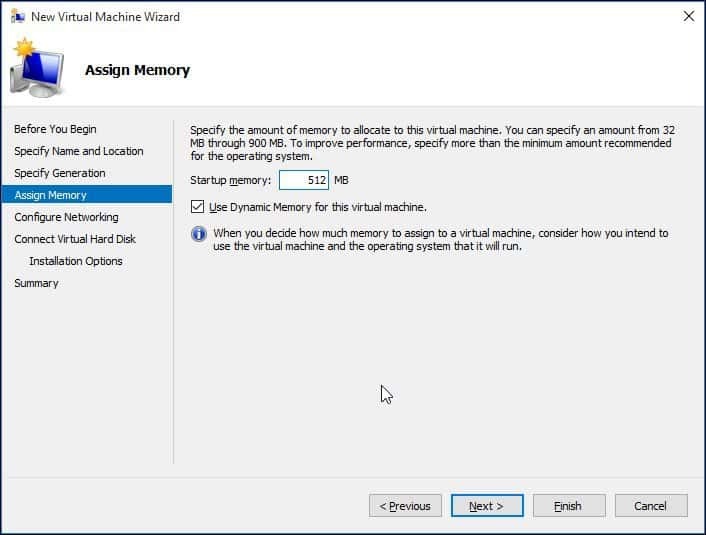
Choisissez la quantité de mémoire que vous souhaitez donner à la machine virtuelle. Ce choix dépendra de la quantité dont vous disposez. Plus c'est mieux. Pour mes besoins, je ferai des tests d'applications, donc cela devrait être suffisant pour le système d'exploitation en plus des applications que je testerai. Si vous disposez d'une quantité limitée de RAM physique installée, 2 Go ou moins, décochez Utilisez la mémoire dynamique pour cette machine virtuelle.
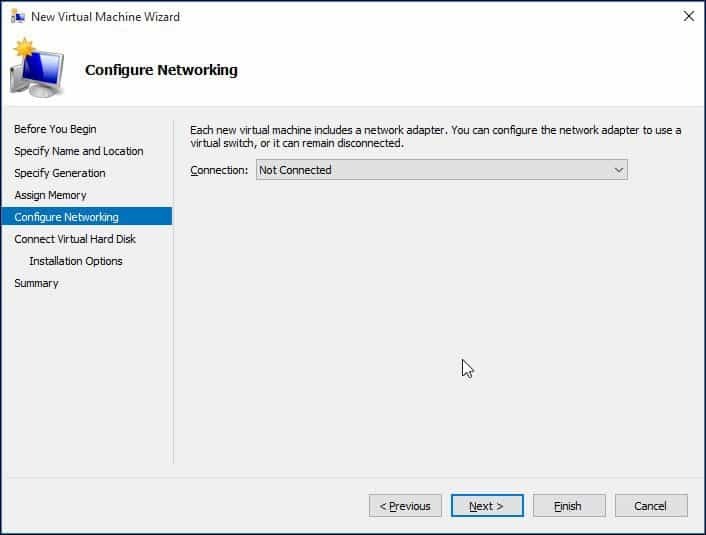
Si vous voyez un écran similaire illustré ci-dessous, cliquez sur Suivant pour continuer. Vous pouvez toujours configurer vos paramètres réseau après.
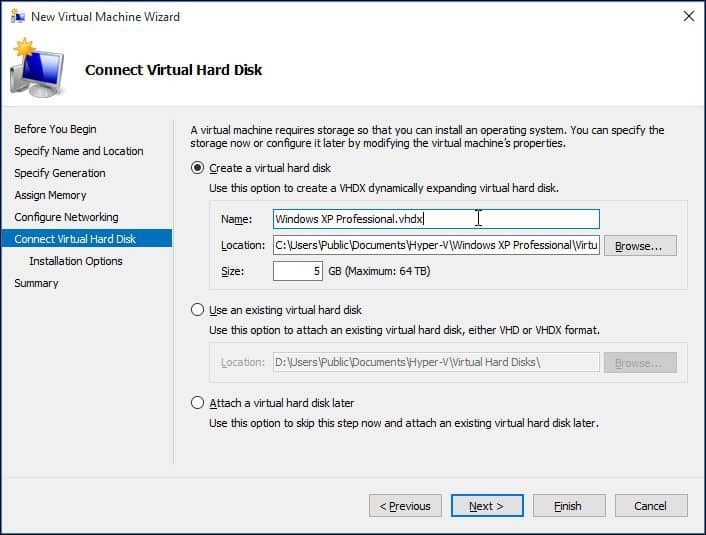
Configurez votre disque dur virtuel sur lequel vous allez installer le système d'exploitation. Vous pouvez apporter ici des modifications rapides telles que l'emplacement où il sera stocké ainsi que la quantité d'espace que vous souhaitez donner à la machine virtuelle. Ici, vous pouvez voir - J'ai donné à la machine virtuelle 5 Go d'espace disque. Vous pouvez également choisir un disque dur virtuel existant si vous en avez déjà un.
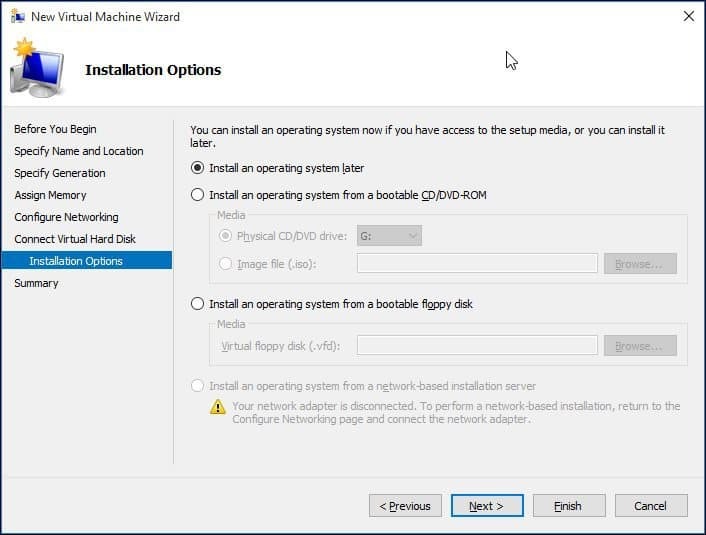
Ci-dessous, vous pouvez choisir l'option pour désigner le support d'installation ou son emplacement ou sélectionner l'option pour le faire plus tard. J'opterai pour le faire plus tard.
Passez en revue vos options. Vous pouvez cliquer sur Précédent et apporter les modifications nécessaires. Une fois que vous êtes satisfait, cliquez sur Terminer.
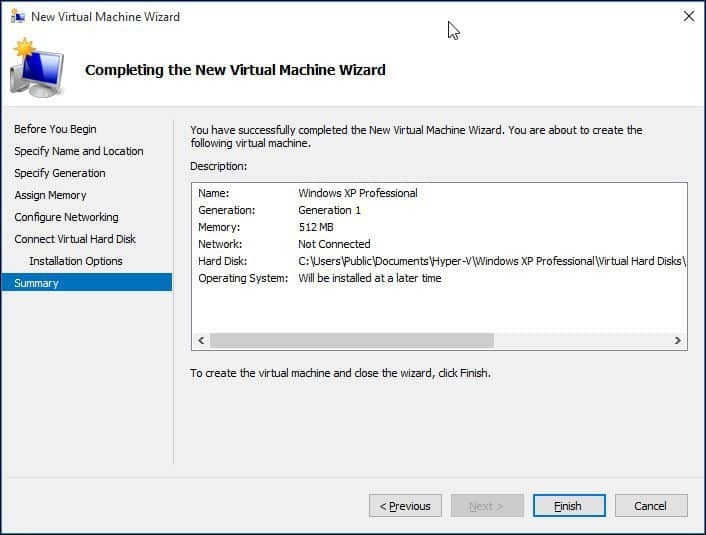
Pour cet article, j'installerai Windows XP Professionnel. Vous avez un large choix de systèmes d'exploitation parmi lesquels choisir, notamment d'autres versions de Windows et certaines distributions Linux.
Sélectionnez Installer le support
Pour cet article, j'utiliserai une image de fichier ISO pour installer Windows à partir de. C'est pratique et facile à faire. Vous pouvez installer à partir d'un DVD ou d'un CD si vous le souhaitez. Dans le volet droit sous le nom de votre machine virtuelle, cliquez sur Réglages.
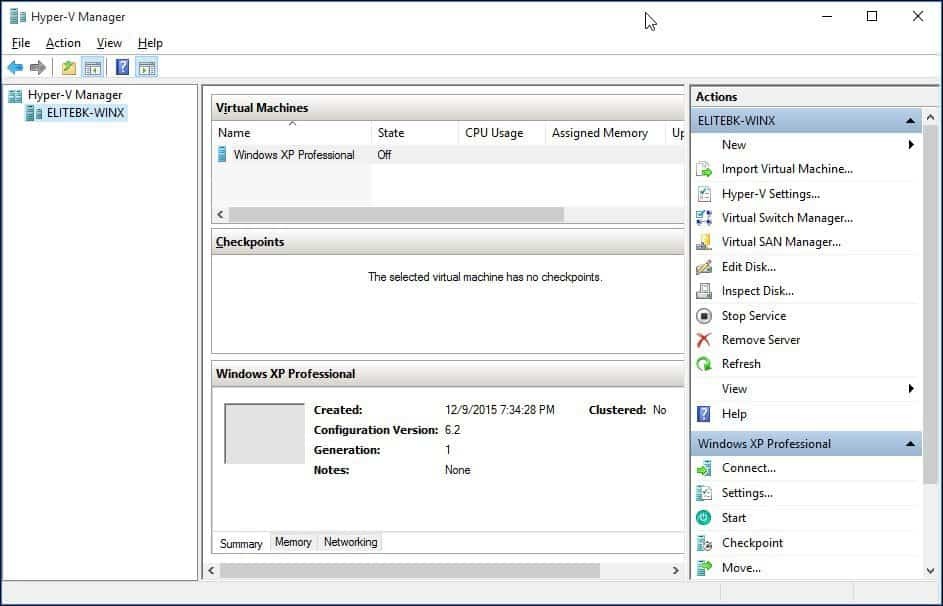
Sélectionnez le menu Lecteur DVD dans l'arborescence Matériel. Choisissez si vous allez installer à partir d'un lecteur de DVD si votre système en a un qui est disponible ou recherchez un ISO disponible, ce que j'utiliserai.
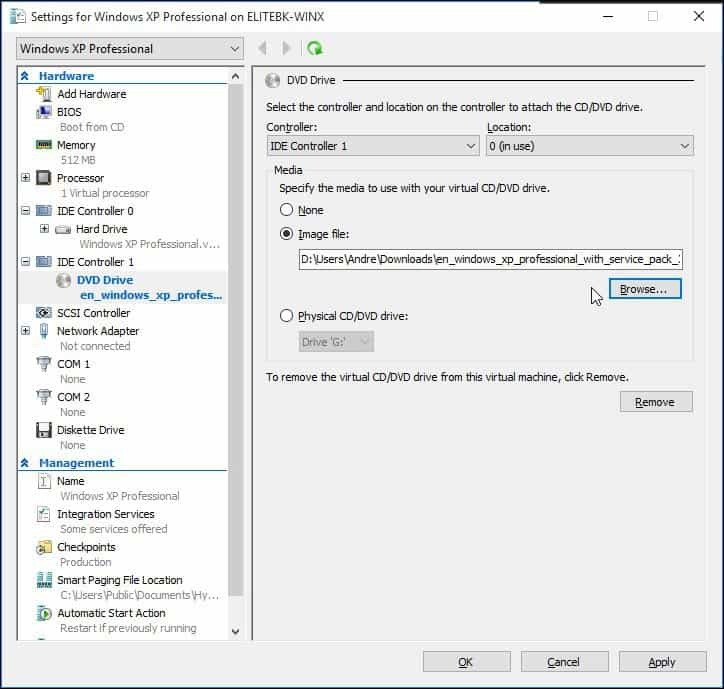
Cliquez sur Démarrer ou double-cliquez sur la machine virtuelle elle-même dans la liste des machines virtuelles pour ouvrir l'instance. Cela démarrera le Virtual Machine Manager. Suivez les instructions à l'écran pour installer votre système d'exploitation préféré comme vous le feriez normalement sur du matériel physique.
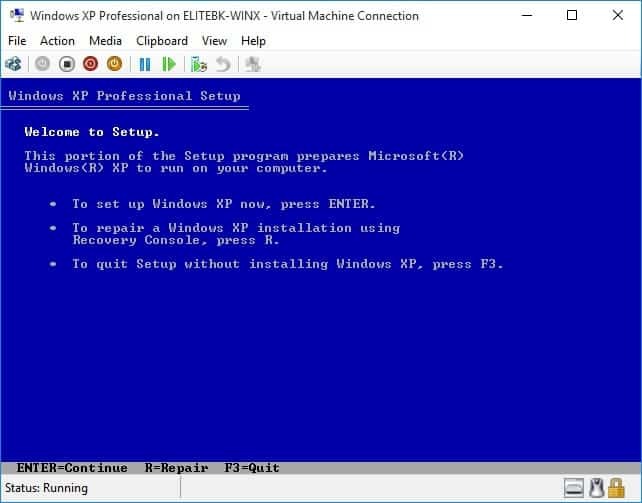
Une fois la configuration terminée, vous devez disposer d'une configuration réussie que vous pouvez utiliser pour les tests.
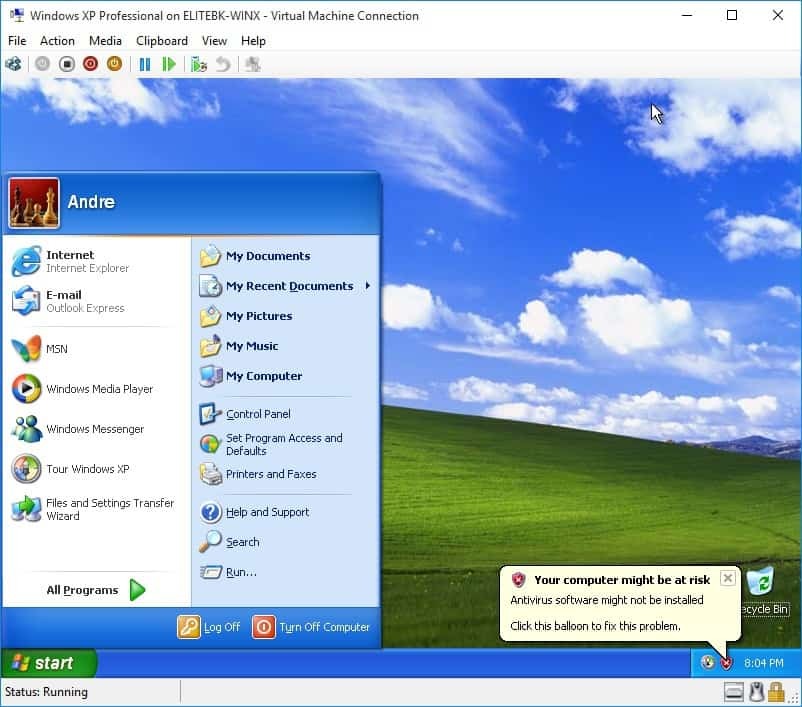
L'installation d'un système d'exploitation sur une machine virtuelle à l'aide de Hyper-V intégré à Windows 10 est aussi simple que le faire dans d'autres programmes de machines virtuelles comme VirtualBox ou VMware. La belle chose à ce sujet est que vous n'avez pas besoin d'installer d'abord le logiciel tiers, et comme je l'ai mentionné plus tôt, il est également gratuit. De plus, le fait d'être une application native dans le système d'exploitation fournit des améliorations de performances ainsi que d'autres fonctionnalités non disponibles dans les solutions tierces.
Si vous n'êtes pas encore sur Windows 10, lisez notre article: Comment créer une machine virtuelle à l'aide de Hyper-V dans Windows 8.